
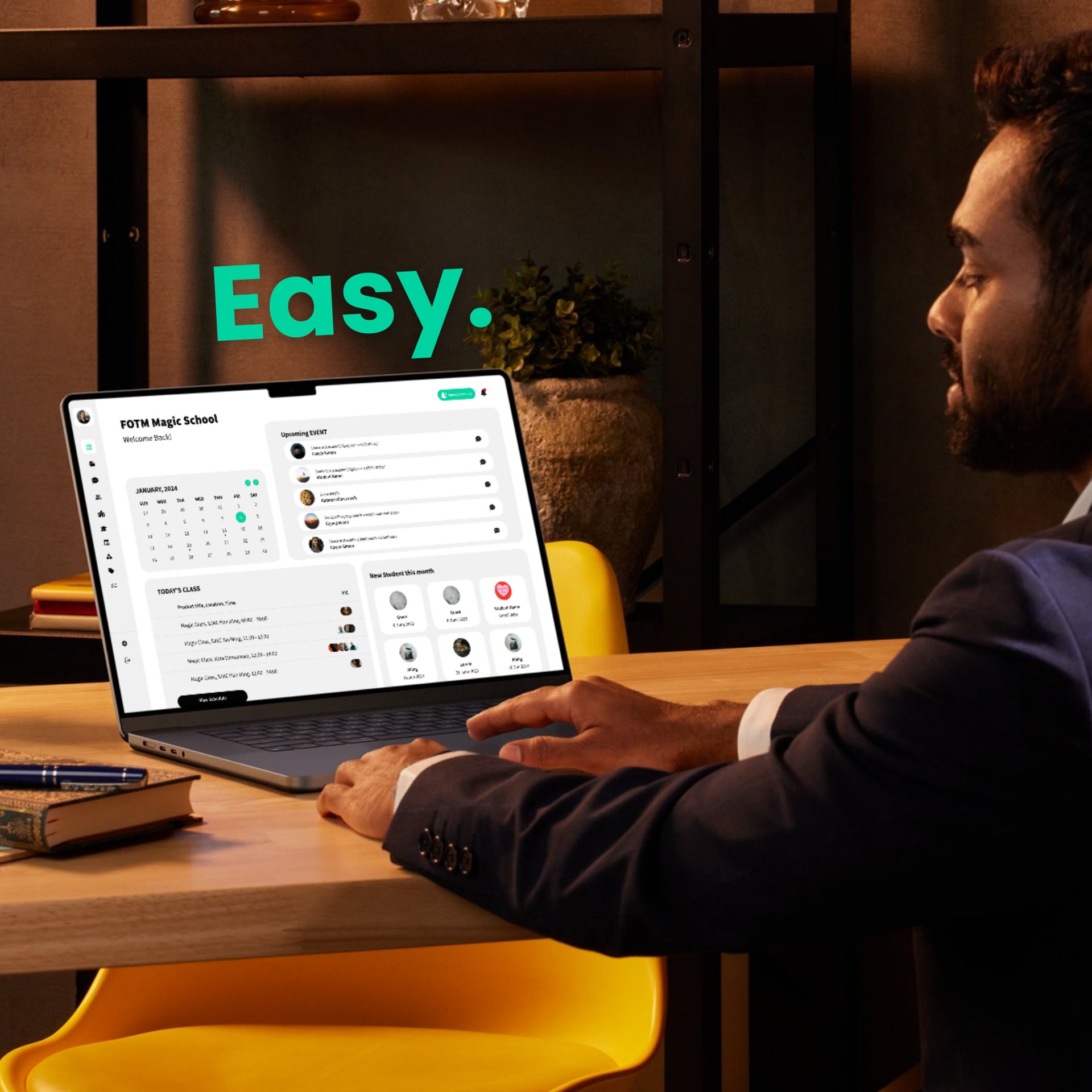
从 0 到上线:如何用 MYKOKU 为你的学院建立课程 & 家长报名入口
本文会一步一步教你:先注册教练账号(Coach)、再注册学院账号(Academy)。 跟着侧边栏 1–5 添加教练、时间表、分行/学校、课程和收费项目,最后再用家长端(Parent)检查实际画面。 看完这篇,你就可以让家长直接在线查看课程、报名和付款,把时间省下来专注教学与扩展学院。
MYKOKU
12/11/20252 min read


华小 - 学院/教练设置
教练/老师可以用手机
2. 注册学院账号 (Academy)
学院老板/admin 建议使用电脑
3. 照着侧边栏 1–5 设置
注册好了就带你setup你的分院,时间,课程
4. 用家长端(Parent)检查画面
确保家长端看起来好看&吸引
5. 结语
一起创造科技化管理的未来
1. 注册教练账号 (Coach)
↓↓↓
跟着一步一步,30分钟内设置完成
开始前:准备这 5 样东西
正式开始前,请先准备好:
学院 - 电脑或平板(建议用电脑,画面最清楚)
教练 - 手机
公司或个人资料
有公司:SSM
没公司:NRIC
非本地人:护照
公司户口银行户口资料(教练个人户口皆可)
户口名称、银行名称、账号号码
稳定 Wi-Fi
课程相关资料
课程名称、收费方式
课程照片
简短课程介绍(对象年龄、重点、学到什么)
准备好这些,后面的流程会顺很多。


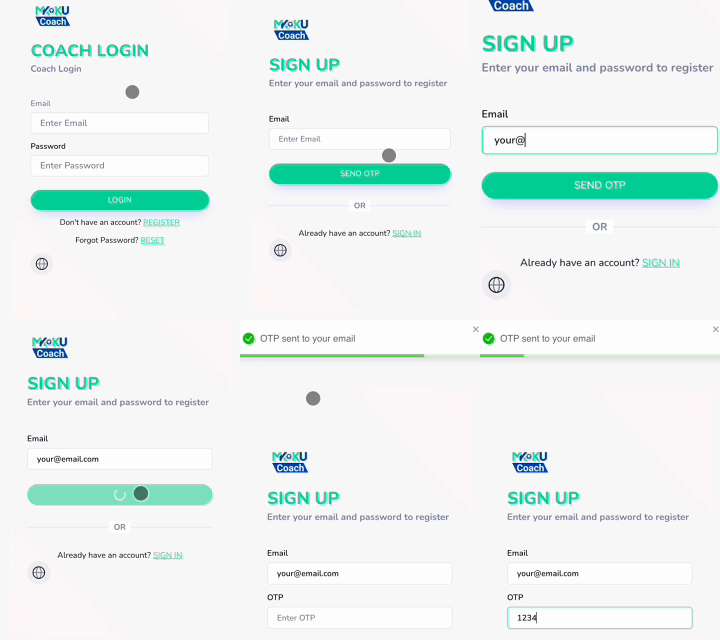
Step 1:注册教练账号(Coach)
先帮教练建立自己的账号。
打开浏览器,进入:coach.mykokurikulum.com
点击 Register / Sign Up
到邮箱收 OTP 验证码,填回系统完成验证
填写:
教练姓名
Email
NRIC 身份证号码
密码
登录后补齐教练基本资料(头像、银行资料等等)
建议:每位上课的点名的老师,都有自己的 Coach 账号,方便日后点名、看学生、计算薪水等等。
Step 2:注册学院账号(Academy)+银行资料
接下来设定你的学院品牌。
用电脑打开:mykoku.mykokurikulum.com
点击 注册学院 / Register Academy
填写:
学院名称
公司名称(如有)
SSM / IC / 护照
联系电话、Email
地址
填写银行资料(非常重要)
户口名称
银行名称
银行账号
日后家长付款,款项就会进这一个户口。
上传 学院 Logo
做到这里,你已经完成基础身份与收款设定

Step 3:第一次登录学院后台 - 照着左边的 1~5 做完
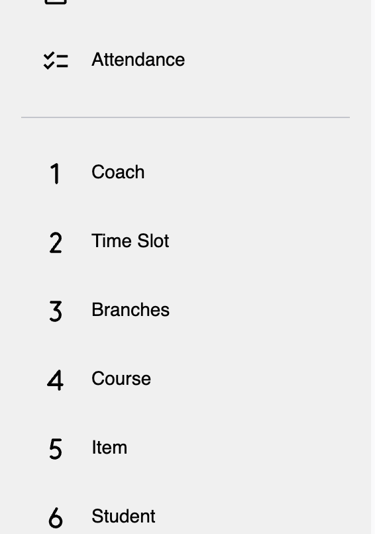
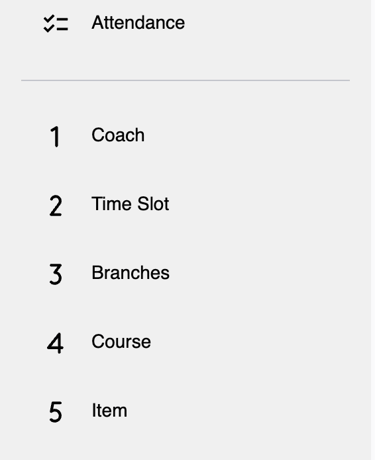
第一次登录 Academy 后台时,你会看到左边 Sidebar 已经写好步骤编号:
1、2、3、4、5
你只要照着这几个数字做完,一家学院基本就设好了。
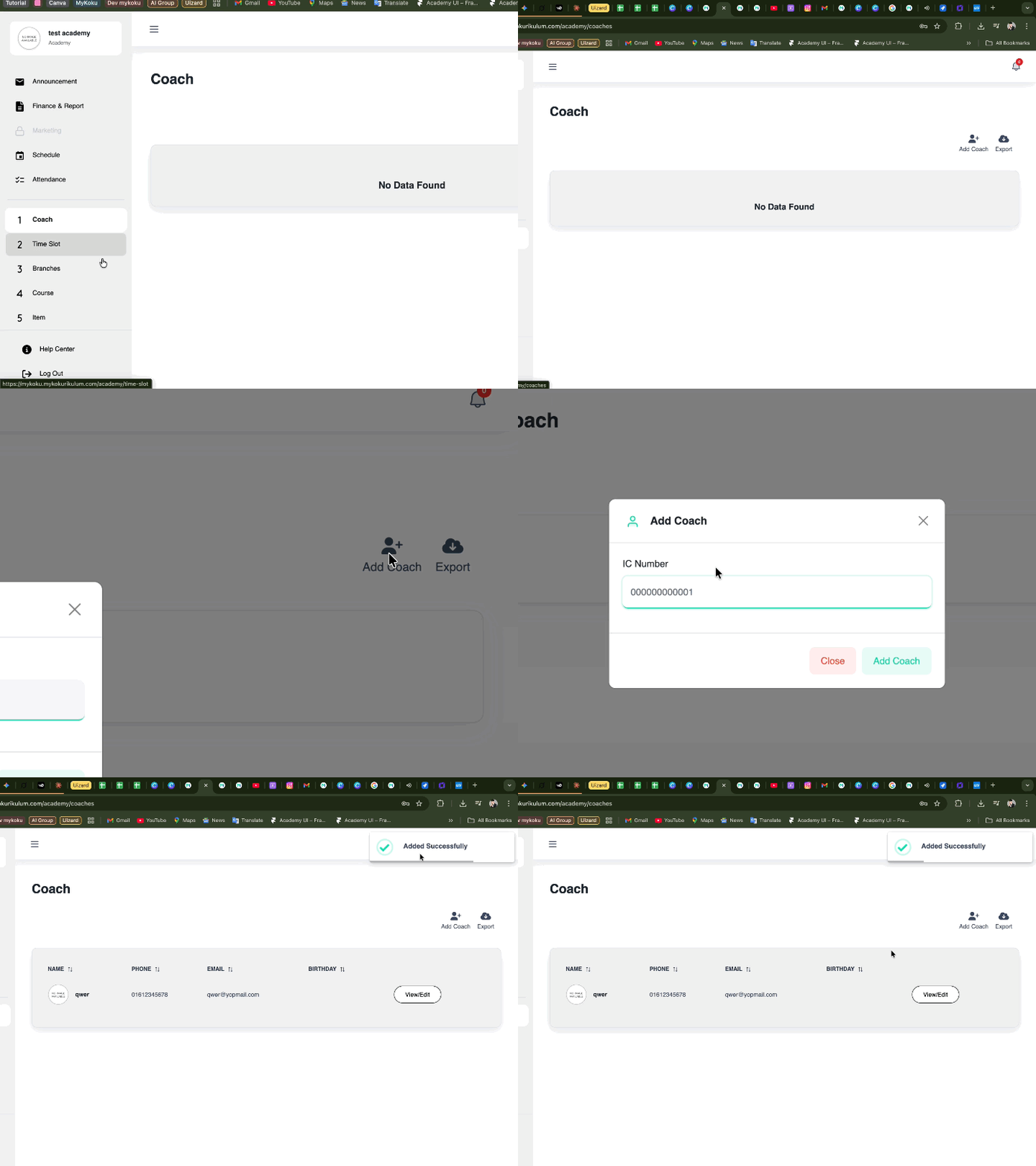
1)Coach - 添加教练
点击左边的 1. Coaches
点击右上角 + Add Coach
把教练的 IC 号码打进来
记得教练需要先有一个MYKOKU 账号哦
2)Timeslot - 设定上课时间
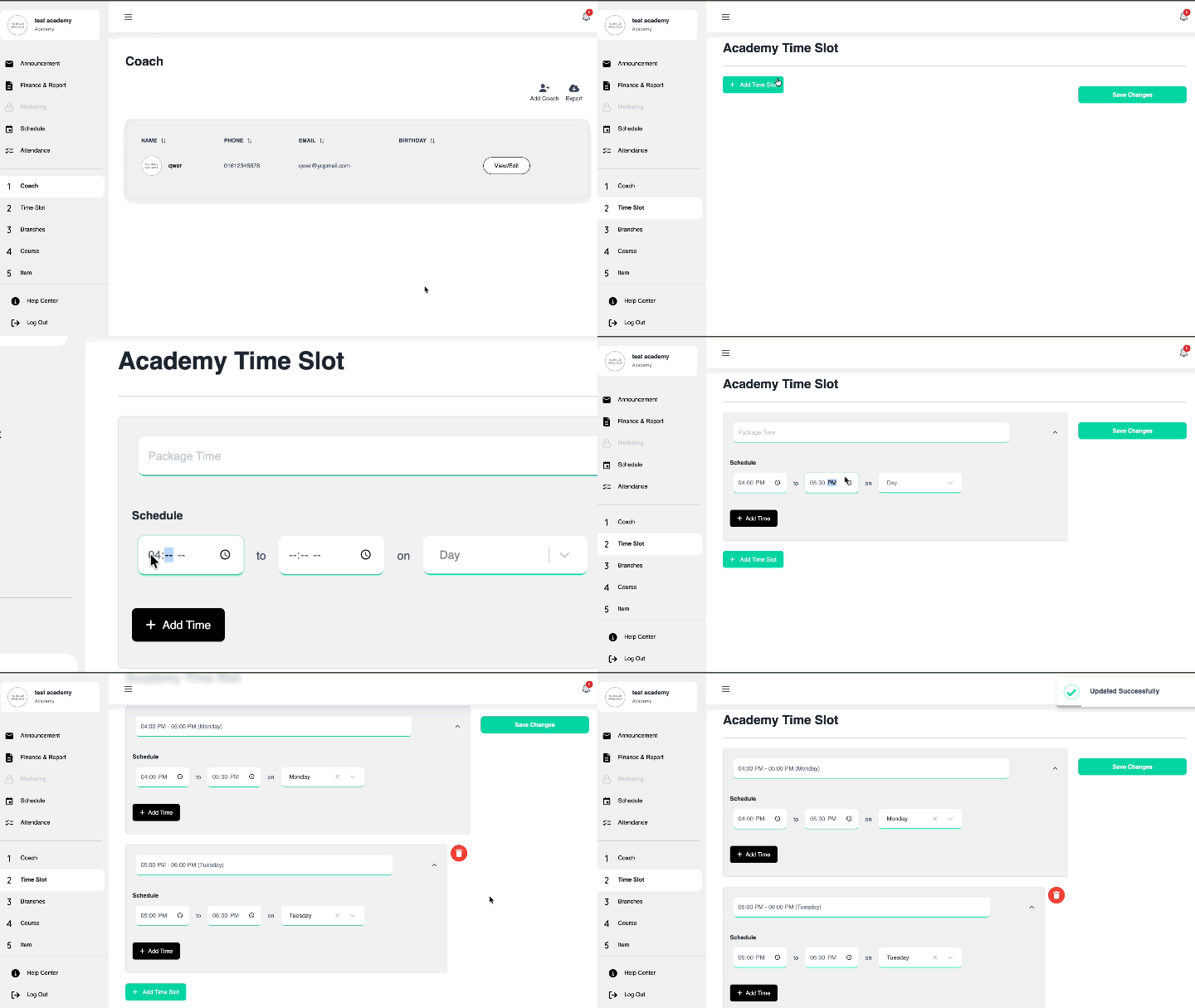
进入 2. Class Times / Schedule
为每个班级新增上课时间
记得:每一个时段要分开写,例如:
周一 5:00–6:30pm 一条
周三 5:00–6:30pm 再一条
这样系统才能正确计算人数、点名与排课
3)Branch - 设定分行/学校与 School ID
进入 3. Branch
如果你有多个分行 → 每个分行各建一个 Branch
如果你是在学校里开班 → 把该学校当作一个 Branch,并填上 School ID
School ID 需要跟学校索取
如果学校没有用着 MYKOKU 的话,可以联系MYKOKU的客服帮学校创建一个户口
添加 Classroom
可以根据自己的要求来分班

Branch Name Example:
ABC Studio @ Damansara
EFG Wushu - SJKC Lai Kuang
Classroom Example:
基础班 | 中级班
星期三 | 星期四
1~3年级 | 4~6年级


为每一个课程填写:
课程名称
关联教练
上课地点(Branch / School)
上课时间(选用刚才设好的 Class Times)
适合年龄/年级
收费方式与金额(每月、每学期、一次性)
课程封面照片
简短课程介绍
4)Course - 新增课程
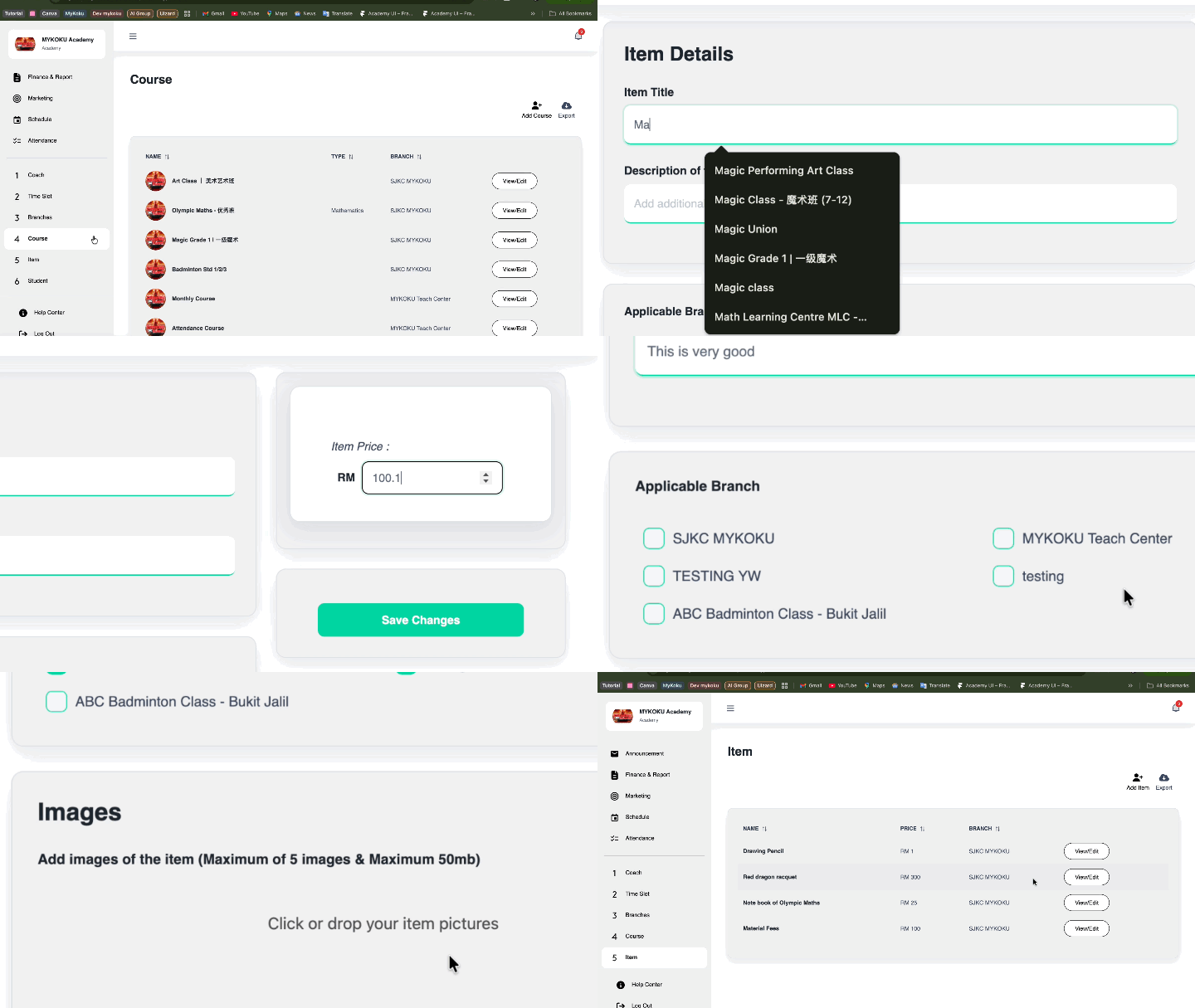
进入 4. Courses
点击 Add Course
先从你最想推广、报名人数最多的课程开始建立。
5)Items - 设置材料费
进入 5. Items
用来管理:
材料费(Material Fee)
制服、T-shirt、鞋子
棋具、乐器租用费
其他额外收费项目
每一个 Item 填写名称、价格、简单说明即可
做到这里,系统已经知道:
谁在教(教练)
在哪里教(Branch / School)
什么时候教(时间表)
教什么课(课程)
还要收什么额外费用(Item)
接下来只需要耐心等待,学校负责人 approve✅ 你的课程

Step 4:用家长端(Parent)检查画面
最后一步,用家长视角检查一次,确保你设的东西是对的。
在家长端(Parent Web / App)创建一个家长账号 点击这里 > https://parent.mykokurikulum.com/
创建一个学生 并且 输入刚才设定的 School ID
查看:
课程列表有没有出现
课程名称、时间、价格对不对
是否可以点进课程看到详情
报名/付款流程是否顺畅
如果哪一项不对,回到 Academy 后台修改,再刷新家长端查看即可。
总结:先让学院上轨道,再慢慢解锁更多功能
你就已经用最省时间、最有效率的方式,把你的学院搬上 MYKOKU。
而且,这只是开始而已。
MYKOKU 里面还有很多有趣又实用的功能,等着老师自己去探索和设置 ~ 例如兄弟姐妹优惠、不同课程的组合玩法、老师薪水等等。建议你先把基础跑顺,再一项一项解锁新功能,让系统越来越贴近你学院的真实运作。
先让学院上轨道,再慢慢把 MYKOKU 玩到「合身」,那才是最省时间、最有效率的做法。


MYKOKU
Let us handle the paperwork,
you can focus on students.
Academy Support
Contact
+6011-3777 1413
© 2025. All rights reserved.
+6011-3565 1413
Parent Support